

ビデオができるまでの手順
1. はじめに、作成する動画の目的を決めます。
目的をしっかり決めると、よい動画を作成しやすくなります。
2. ビデオ、写真を集めて、表示したい順に並べます。
表示したい順に、ファイル名を 1、2、3… のように変更します。
※ファイル名の先頭に並び順をつけるのでも OK です。例)1_IMG_6002.MOV 2_IMG_6010.JPG
※数字をつけると、ご自身で混乱しなくなりますし、ストーリーボードで指定しやすくなります。
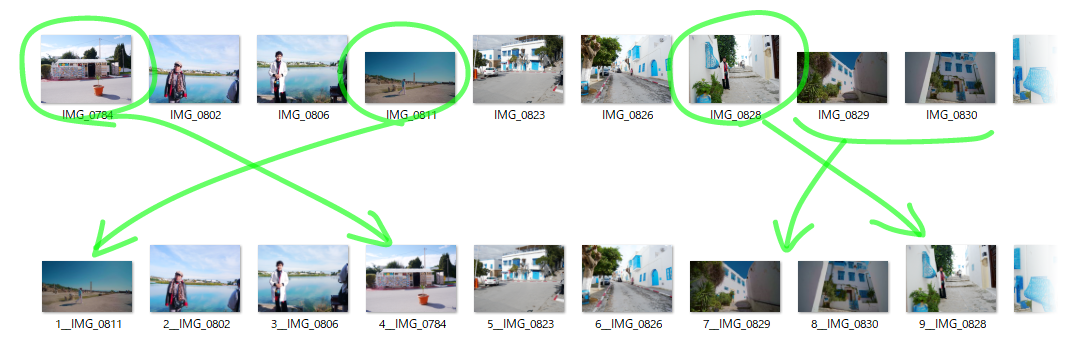
デスクトップにファイルを複製して並べ替えをすると、やりやすくおすすめです。


ストーリーボードの入力方法
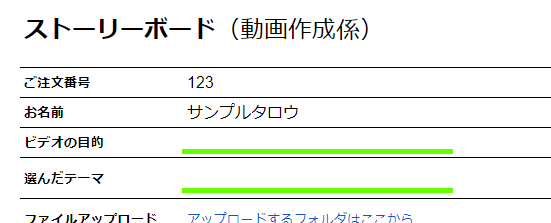
1)ストーリーボードは注文番号ごとに用意されています。
・ご注文番号とお名前が正しいか確認します。
・ビデオの目的を入力します。
・選んだテーマを入力します
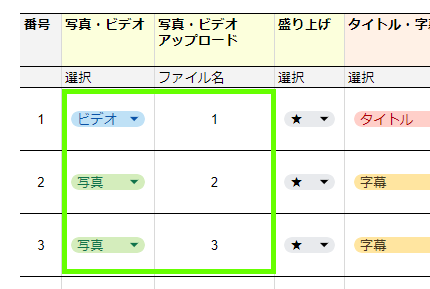
2)ストーリーボードに、使用するビデオ・写真の情報を入力します。
・写真・ビデオ列で、ファイルの種類を選びます
・写真・ビデオアップロード列で、ファイル名を入力します
※ファイル名に設定した、並び順の数字部分だけで OK です
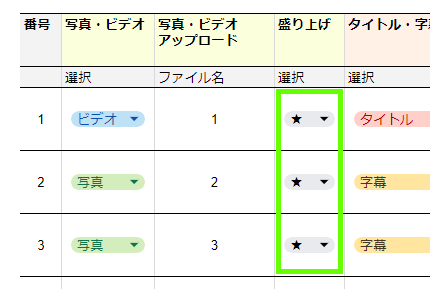
3)盛り上げ列に、★を指定します。
盛り上げたいビデオ・写真 があれば ★、もっと盛り上げたい箇所には ★★ をします。
※たくさんつけ過ぎると、逆効果になるので、数か所にするのがよいでしょう。
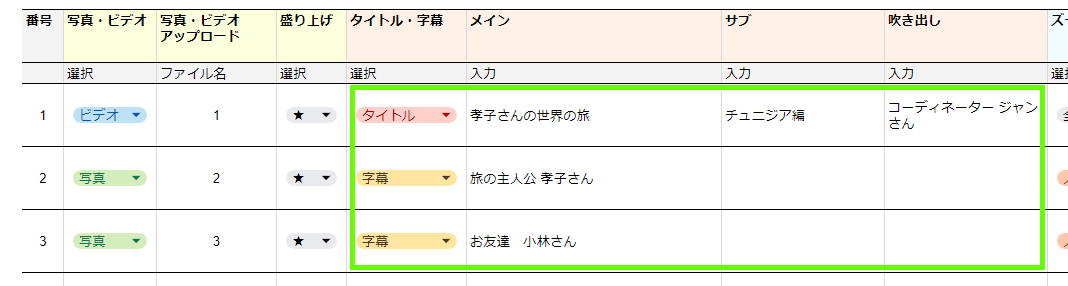
4)タイトルや字幕を設定していきます。
タイトルや字幕を使いたいビデオ・写真があれば、タイトル・字幕列で選択します。
タイトルの場合は、メイン列とサブ列にテキストを入力します。
字幕の場合は、メイン列だけにテキストを入力します。
※吹き出しは、差し込みでテキストを追加したい時に使います。
※吹き出しも使いすぎると読みきれないので、使い所を絞ると効果的です。
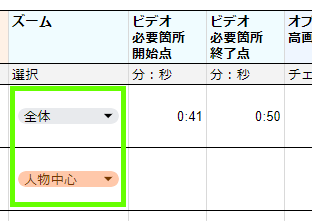
5)ズームは写真のどこを使うかの指定です。
・全体なら写真全体を使います
・人物中心なら、なるべく人物がメインになるように使います
※人物がたくさんいる場合や、人物以外を中心にしたい場合は、その他を選んで、一番右のメモにどうしたいか書いてください。
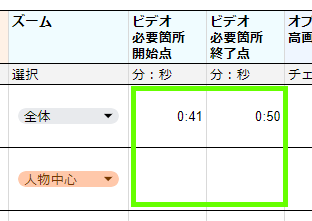
6)ビデオ必要箇所を指定します。
例えば、30秒のビデオファイルで、全部を使いたい場合は、特に指定は要りません。
12秒から20秒までを使いたい場合には、開始点に0:12、終了点に0:20のように指定します。
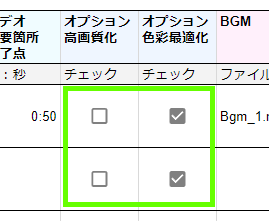
7)オプションを指定します。
・高画質化オプションは、あまり画質のよくない写真を高画質にします。
・色彩最適化オプションは、暗い写真や、鮮やかさの足りない写真、青かぶりや黄色かぶりなど、色味が悪い写真を補正します。
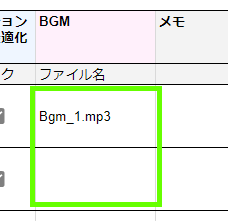
8)BGM を指定します。
BGM を鳴らし始めるビデオ・写真の行に、音楽のファイル名を入力します。
BGM を変更するビデオ・写真の行に、変更する BGM のファイル名を入力します。
前のビデオ・写真と同じBGMを、ひきつづき使う場合は空欄で OK です。
※元のBGMに戻す場合は、戻すビデオ・写真の行に、元の BGM のファイル名を入力します。
9)全部入力ができたら、入力内容を確認します。
並び順や、テキストの位置がずれていないか、チェックしてください。
5. ビデオ、写真、音楽ファイルをアップロードします。
ストーリーボードに入力した、ビデオ・写真とBGMに設定した音楽ファイルを全部アップロードしてください。
ストーリーボードの、ファイルアップロードリンクからフォルダを開きます。

ファイルをドロップしてアップロードします。複数ファイルをまとめてドロップできます。
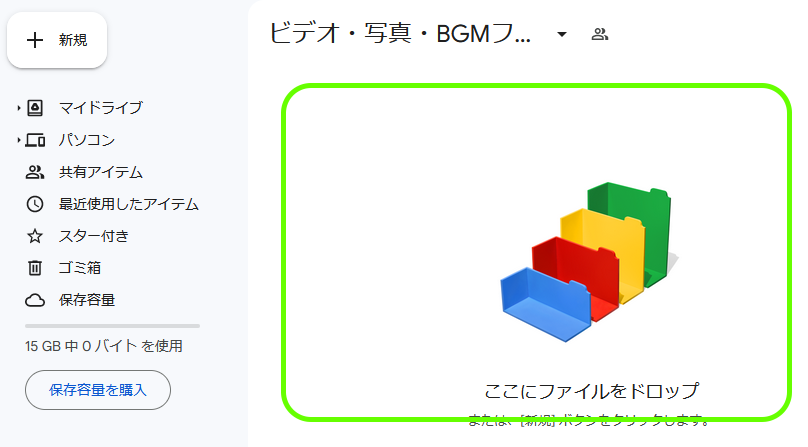
※アップロードしたファイルは削除できません。間違った場合は、アップロードフォルダ内にある、ゴミ箱フォルダへ移動させてください。
※アップロードしてあっても、ストーリーボードで指定されていないファイルは、動画作成に使用しません。
7. 専門のビデオクリエイターが、動画を作成します。
(できあがりを楽しみにお待ち下さい。短納期なので、わくわくの時間が短くてスミマセン。)
8. 作成完了、メールで動画のリンクをお知らせします。
内容を確認してください。修正は 1回まで可能です。
※テキスト内容の変更、ビデオや写真の長さ(再生時間)の変更が可能です。
9. 動画をダウンロードしてください。これで納品完了です。
※受領の報告がない場合でも、5営業日後に自動的に受領済みとして終了します。